
「增加桌面」是一個非常方便的功能,可以幫助您保持桌面上的不同項目有條不紊。在這個冠狀病毒的流行時期,許多人需要在家工作,同時應對各種不同的任務。Windows 10的任務視圖窗格提供了一個容易添加無限虛擬桌面的方法,您可以輕鬆地在這些桌面之間切換,使工作更加高效。無論您是老用户還是剛剛升級,這種功能都對您非常有用。
如何創建和管理多個桌面
多個桌面是Windows 10系統的一個強大功能,它允用户同時運行多個獨立的桌面環境。這對於保持不同的工作環境或項目分開非常有用,或者在參加線上會議時快速切換桌面。以下是如何創建和管理多個桌面的指南:


-
創建新桌面
- 在任務欄上,找到「任務視圖」按鈕(通常位於屏幕的左下角,表示為兩個重疊的矩形)。
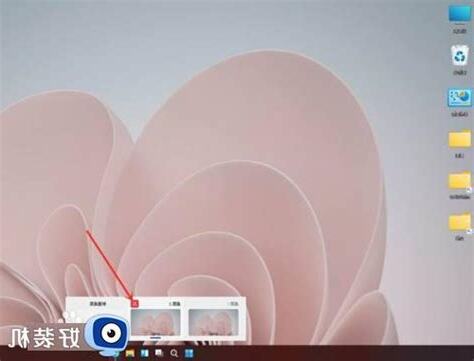
- 單擊「任務視觀」按鈕,或在鍵盤上同時按下「Windows」鍵和「Tab」鍵以打開「任務視圖」窗格。
- 在打開的「任務視圖」窗格中,您會看到一個「+ 新增桌面」的按鈕。單擊這個按鈕來添加一個新的虛擬桌面。
-
切換桌面
- 再次打開「任務視圖」窗格。
- 單擊您想要切換到的桌面,或者使用鍵盤快捷鍵「Windows」鍵 + 「Ctrl」鍵 + 「左箭頭」或「右箭頭」來快速切換桌面。
-
管理應用程序
- 當您在不同的虛擬桌面上工作時,您可以在這些桌面之間移動應用程序窗口。
- 在一個桌面上打開的應用程序,可以直接拖放到「任務視圖」窗格中的其他桌面上。
- 或者,您可以通過右鍵單擊應用程序的圖標(在任務欄上)來選擇將其移動到其他桌面。
-
命名桌面
- 在「任務視圖」窗格中,右鍵單擊某個桌面,選擇「命名桌面」。
- 您可以為每個桌面提供一個簡短但描述性的名字,這樣可以更容易地識別和管理它們。
-
使用鍵盤快捷鍵
- 要快速添加新的虛擬桌面,可以使用鍵盤快捷鍵「Windows」鍵 + 「Ctrl」鍵 + 「D」。
- 要切換桌面,可以使用「Windows」鍵 + 「Ctrl」鍵 + 「左箭頭」或「右箭頭」。
-
提示與技巧
- 如果您是多帳號用户,可以使用Chrome瀏覽器的多使用者功能,與Windows 10的虛擬桌面結合使用,這樣可以更有效地管理不同的工作環境。
- 確保您的電腦有足夠的內存(RAM)來支持下同時運行多個桌面,否則系統性能可能會受到影響。
- 定期清理不需要的應用程序和窗口,以保持桌面清潔和高效。
希望這些提示能夠幫助您更好地管理和使用Windows 10的虛擬桌面功能。如果您有其他問題或需要更多幫助,可以隨時查看網上的教程或聯絡技術支持。
增加桌面
在現代的生活中,我們越來越依賴電腦和技術,因此擁有一個整潔、舒適的桌面空間變得非常重要。但是,擺放和整理桌面可能會讓人感到困惑和壓力,尤其是當我們有很多工作和文件需要處理時。
為瞭解決這個問題,我們可以利用一些方法和工具來增加桌面的效能和組織能力。其中之一是使用桌面管理軟件,這種軟件可以幫助我們輕鬆地整理和管理桌面上的文件和應用程式。這些軟件通常提供拖放功能,讓我們可以輕鬆地將文件分類、整理和移動到適當的位置。
此外,我們還可以使用一些有趣和實用的桌面小工具,如天氣預報小工具、待辦事項清單小工具等等。這些小工具可以增加桌面的功能性,讓我們更輕鬆地應對日常生活的需求。
除了軟件和小工具,我們還可以通過定期整理和清理桌面來保持其整潔和有序。這意味著我們應該刪除不必要的文件和應用程式,並將相關文件分類存放。此外,我們可以使用文件夾和文件標籤來更好地組織桌面上的內容。
最後,增加桌面的另一個方法是使用多個螢幕設置。這種配置可以讓我們同時顯示和操作多個應用程式和文件,提高工作效率。此外,多個螢幕還可以增加我們的工作空間,讓我們能夠更好地組織和安排不同的任務和資訊。
總結起來,如果我們想增加桌面的效能和組織能力,我們可以使用桌面管理軟件、桌面小工具、定期清理和整理桌面,以及多個螢幕設置等方法。這些方法可以幫助我們更輕鬆地處理日常工作和文件,同時保持桌面的整潔和有序。
延伸閲讀…
[Windows 11/10] 虛擬桌面| 官方支援
資訊補給站-善用Win 10虛擬桌面增進工作效率 – 台糖公司