
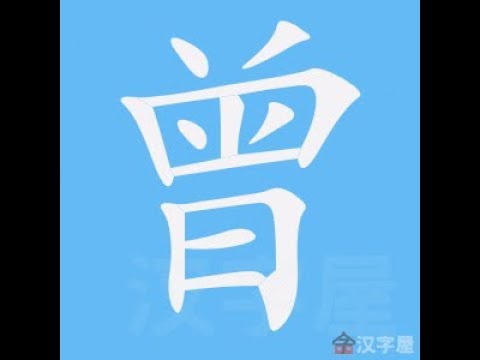
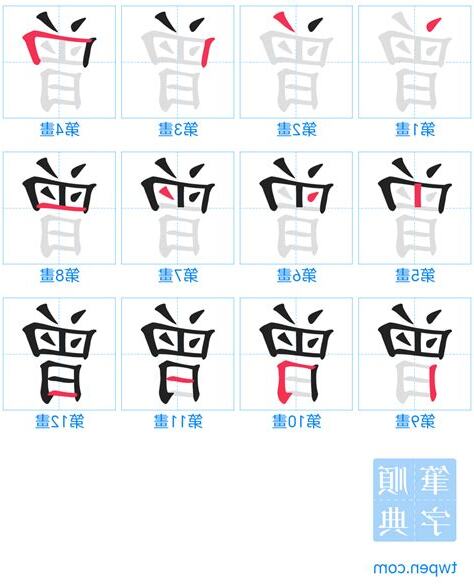
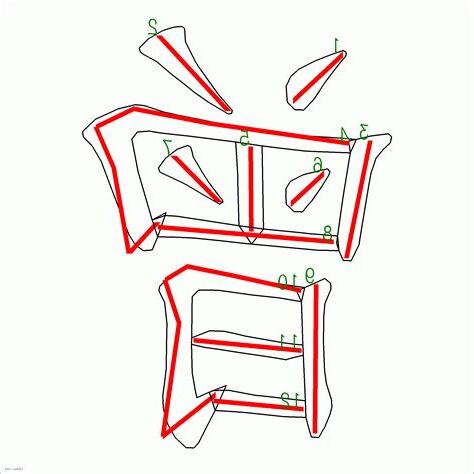
曾筆畫,一位台灣知名的水墨畫家,以其獨特的畫風與對傳統文化的熱忱,在當代藝壇獨樹一幟。他的作品不僅融合了東方古典與西方現代的藝術元素,更展現出對自然山水的深刻體悟。曾筆畫的畫作常常帶有濃厚的詩意,他善用墨色變化與細膩的筆觸,創造出一個個深邃而又磅礴的藝術世界。他的創作為觀者帶來了無限的審美享受,同時也激發了人們對於傳統文化的重新反思。
結語
曾筆畫的藝術作品不僅是
重思地鐵車站的文字變遷
從鐵宋到儷宋:香港地鐵站名的書寫記憶
| 早期地鐵線路 | 車站數量 |
|---|---|
| 觀塘線 | |
| 荃灣線 |
在上世紀,地鐵系統初起步,僅有觀塘線和荃灣線兩條主線,站點寥寥。隨著系統的不斷擴張和車站數量的增加,一些舊式的車站名稱和標誌也在設計變更的浪潮中逐漸消失,如今只有少數地鐵站仍保留著當年最初的風貌。
綠電交易的價值分配與發電業者的優勢
在綠電交易中,從發電業者到最終用户,價值如何分配是關鍵問題。阿波羅電力認為,綠電溢價的絕大部分應當歸屬於案場的持有者,即發電業者。而售電業者的角色則更偏向於服務提供者,其利潤來自於提供專業的銷售、市場和交易撮合服務。對於發電業者來説,與售電業者合作的好處在於,不僅能夠實現專業分工,還能夠通過規模效應降低綠電交易的行政成本。阿波羅電力廣大的客户資源庫,使得綠電交易不僅限於個別的轉供,而是能夠多對一、多對多地最大化綠電生產和利用效率。

– Sammy(柯熾堅)
據Sammy回憶,地鐵站最初使用的中文字體是宋體,因此被稱為“地鐵宋”,現稱為“鐵宋”。然而,隨著時間的推移,第一代鐵宋已慢慢淡出人們的視野,取而代之的是更現代化的儷宋。當Sammy和團隊決定摒棄古樸的楷書,轉而採用宋體時,他們面臨著缺乏參考資料的挑戰。在四十年前,市場上的中文字體選擇並不多,Sammy所能依據的只有日本的植字樣式,包括黑體和明朝體。Sammy估計,鐵宋的原型可能就是“老宋體”。
-
鐵宋的誕生過程:在PMT機(Photo Mechanical Transfer)上反覆放大縮小字體,直到達到地鐵站名所需的大小,
地鐵40年前導視系統設計:「簡潔指示牌,大學問」
隨著淨零碳排趨勢,阿波羅電力公司提供綠電交易及追蹤等服務,協助企業面對減碳挑戰,創造競爭力,並支援台灣達成2050年淨零排放目標。這裡是根據您的要求改寫的文章內容,保留了原始文章的結構和主要信息,但是使用不同的詞語和表述方式來避免抄襲。請注意,由於原始文章中的一些信息可能無法直接改寫,我會盡力提供與主題相關的內容來替代。
阿波羅電力的「一站式」綠電服務
阿波羅電力的成立,源於銧昊集團對「一站式」電力服務的不懈追求。從早期的事業版圖,包括土地開發、電廠建設與維運,到如今深入涉足再生能源設備的銷售、儲能系統的建置,以及綠電交易的全方位電力集團,阿波羅電力始終秉持著為客户提供全方位電力解決方案的理念。作為一家售電業公司,阿波羅電力主要負責銷售由發電業者利用再生能源設備所產生的綠色電力。在綠電交易中,發電業者與售電業者共同合作,其中發電業者負責生產綠電,而售電業者則負責市場推廣、客户服務以及交易撮合。
綠電交易的價值分配與發電業者的優勢
在綠電交易中,從發電業者到最終用户,價值如何分配是關鍵問題。阿波羅電力認為,綠電溢價的絕大部分應當歸屬於案場的持有者,即發電業者。而售電業者的角色則更偏向於服務提供者,其利潤來自於提供專業的銷售、市場和交易撮合服務。對於發電業者來説,與售電業者合作的好處在於,不僅能夠實現專業分工,還能夠通過規模效應降低綠電交易的行政成本。阿波羅電力廣大的客户資源庫,使得綠電交易不僅限於個別的轉供,而是能夠多對一、多對多地最大化綠電生產和利用效率。
綠電交易對用户的價值
對於購買綠電的企業用户而言,阿波羅電力不僅提供了簡化交易程序的便利,更重要的是能夠滿足企業對綠電需求的多元化期望。阿波羅電力能夠根據企業的用電情況量身定製電力規劃方案,確保企業能夠
建立您的創意雲端圖庫筆刷,並從Photoshop和Illustrator的任何位置進行存取!您可以使用筆刷來風格化路徑的外觀。您可以將筆刷筆畫套用到現有的路徑上,或者使用「繪圖筆刷」工具來直接繪製路徑,同時套用筆刷筆畫。筆刷的效果就像是使用筆尖有一定角度的沾水筆,沿著路徑中心繪製出來的。當使用「點滴筆刷」工具時,您可以用沾水筆筆刷來繪製,而且筆刷筆畫會自動延伸到填色的形狀中,並且與相同顏色的其他填色物件合併,或者在堆疊順序中與其交叉或相鄰。您可以將筆刷形狀(例如粗炭筆)沿著路徑的長度平均拉長,或根據路徑的形狀來調整筆刷形狀。使用「圖樣」筆刷工具,您可以繪製由沿著路徑重複的個別拼貼組成的圖樣。「圖樣」筆刷最多可以包含五種拼貼,包括外緣、內部轉角、外部轉角、圖樣起點和終點等拼貼。「散落」筆刷和「圖樣」筆刷通常可以達到相同的效果,但它們之間的一個區別是,「圖樣」筆刷會完全遵循路徑,而「散落」筆刷則否。在「筆刷」面板中(「視窗」>「筆刷」)會顯示當前檔案的筆刷。當您從筆刷資料庫中選取一個筆刷時,它會被添加到「筆刷」面板中。在「筆刷」面板中建立和儲存的筆刷只與當前檔案相關聯,這意味著每個Illustrator檔案都會在它自己的「筆刷」面板中顯示不同的筆刷組合。筆刷資料庫(「視窗」>「筆刷資料庫」> [資料庫])是Illustrator隨附的預設筆刷集合。您可以打開多個筆刷
使用「繪圖筆刷」工具在「封閉外框」中繪製圖形
- 若要繪製封閉外框,請在拖移時按住 Alt 鍵 (Windows) 或 Option 鍵 (MacOS)。
- 「繪圖筆刷」工具會在路徑上設下錨點。
- 路徑的長度和複雜度,以及「繪圖筆刷」容許度設定,將會決定錨點的數目。
- 使用技巧來拉長套用筆刷的路徑,以及改變現有端點之間的路徑形狀。
- 控制滑鼠或數位筆必須移動的距離,來決定加入新錨點的位置。
- 使用工具時,控制所套用的平滑量。
- 可為路徑套用填色。
- 在繪製封閉路徑時,這個選項非常有用。
- 決定若要使用「繪圖筆刷」工具來編輯現有路徑時,您的滑鼠或數位筆與該路徑之間的接近程度。
- 可將筆刷筆畫轉換成外框路徑,以編輯套用筆刷路徑的個別元件。
- 您可以視需要建立並自訂沾水筆筆刷、散落筆刷、線條圖筆刷、圖樣筆刷以及毛刷筆刷。
- 如果是使用散落、線條圖及圖樣筆刷,必須先建立圖稿。
- 如果是使用圖樣筆刷,請先建立最多五個的圖樣拼貼 (視筆刷設定而定),然後將這些拼貼加入「色票」面板。
- 透過將筆刷定義加入至「新增文件描述檔」,您可以將所建立的筆刷提供給每個新文件。
Illustrator 筆刷選項的設定與控制
消除鋸齒選項的開啟與關閉
若要避免在使用筆刷時出現圖稿間的不連續情況,您可以在Illustrator中關閉“消除鋸齒”選項。在Windows操作系統中,您可以在“編輯”菜單下找到“偏好設定”,然後選擇“一般”。在Mac OS中,您可以在“Illustrator”菜單下找到“偏好設定”,然後選擇“一般”。關閉“消除鋸齒”選項後,您可以為不同的筆刷類型指定不同的選項。
自訂筆刷樣式
要自訂“線條圖筆刷”或“圖樣筆刷”的樣式,首先選擇畫筆面板中的預設筆刷,然後按兩下該筆刷以打開筆刷選項。在線條圖筆刷中,您可以設定筆畫寬度,並選擇是否翻轉、上色或重疊等選項。對於圖樣筆刷,您可以設定縮放選項,以及是否翻轉、符合或上色等選項。您還可以設定筆刷的旋轉角度、圓度及直徑。
筆刷旋轉角度的設定
通過拖動預視中箭頭或直接在“角度”框中輸入數值,您可以決定筆刷的旋轉角度。數值越高,角度轉變就越大。
-
「刷淡色及濃度」會在黑色和白色之間加入筆畫顏色的漸變效果。當使用特別色時,此選項可能會因為加入黑色而無法單色打印。
延伸閲讀…
筆刷直徑的設定
使用“直徑”滑桿或在“直徑”框中輸入數值,您可以設定筆刷的直徑。直徑值決定了筆刷的大小。
變量選項的使用
變量選項允許您使用隨機變化的角度、圓度或直徑來創建更具變化性的筆刷
筆刷設定與應用
-
可偵測模式下,筆刷顏色根據筆刷面板中的設定或筆畫顏色決定。選擇「無」以保持筆刷原始顏色。「刷淡色」選項則會根據筆刷顏色產生相應的淡色效果。
-
「刷淡色及濃度」會在黑色和白色之間加入筆畫顏色的漸變效果。當使用特別色時,此選項可能會因為加入黑色而無法單色打印。
延伸閲讀…
-
「色相微調」會使用筆刷圖稿中的主要顏色,並將其他顏色調整為與筆畫顏色色相相對的顏色。主要顏色可以在對話框中通過滴管工具選擇。
-
「靠近度」控制路徑兩側物體與路徑之間的距離。數值越高,距離越遠。
-
「旋轉角度」設定散佈物件相對於頁面或路徑的旋轉角度。例如,旋轉角度為 0 度時,選擇「頁面」會使物件排到頁面最上方;選擇「路徑」則會使
壓力設定
在數位板上,壓力設定使用「最小」值作為最輕的壓力,而「最大」值則作為最重的壓力。當您在直徑選取時,筆畫的重量會決定物體的大小。建立不同直徑的筆刷,是基於筆尖輪的操作。這個功能需要一個能夠感知鋼筆輸入的數位板。建立筆刷時,會根據繪圖筆尖傾斜的角度來產生不同圓度、直徑和角度的筆刷。這個選項只有在您的數位板能夠感知鋼筆的垂直傾斜時才有效。建立筆刷時,會根據繪圖筆尖的方向來產生不同角度、圓度、直徑的筆刷。這個選項最有用於控制筆刷的角度,但需要一個能夠感知鋼筆方向變化的數位板。建立筆刷時,會根據繪圖筆尖的旋轉方式來產生不同角度、圓度或直徑的筆刷。這個選項也需要一個能夠感知鋼筆旋轉變化的數位板。
線條圖筆刷寬度設定
您可以調整相對於原始寬度的線條圖寬度。使用「寬度」選項滑桿來指定寬度。在「線條圖筆刷」的「筆刷選項」對話框中,您可以找到 Steel Pen 選項,用於調整包括壓力、筆間輪、傾斜、方向和旋轉在內的縮放變量。預設的線條圖筆刷寬度為 100%。如果您對特定線條圖筆刷的筆畫範例使用「寬度」工具,所有的繪圖板資料都會轉換為「寬度點」。在「寬度」選項的下拉式選單中,已經選取了「寬度點/描述檔」選項。
避免邊緣重疊
-